

1. 始める前に決めること(自分のスタイルと方向性)
ゲーム実況を始めようとすると、いきなりマイクやカメラを買いがちですが、それは少し待ってください。まずは「自分がどう活動したいか」を決めることで、必要な機材も予算も大きく変わります。
1-1. 「動画投稿」と「ライブ配信」どっちがおすすめ?
実況には大きく分けて2つのスタイルがあります。
【動画投稿】編集で面白くできるが時間はかかる
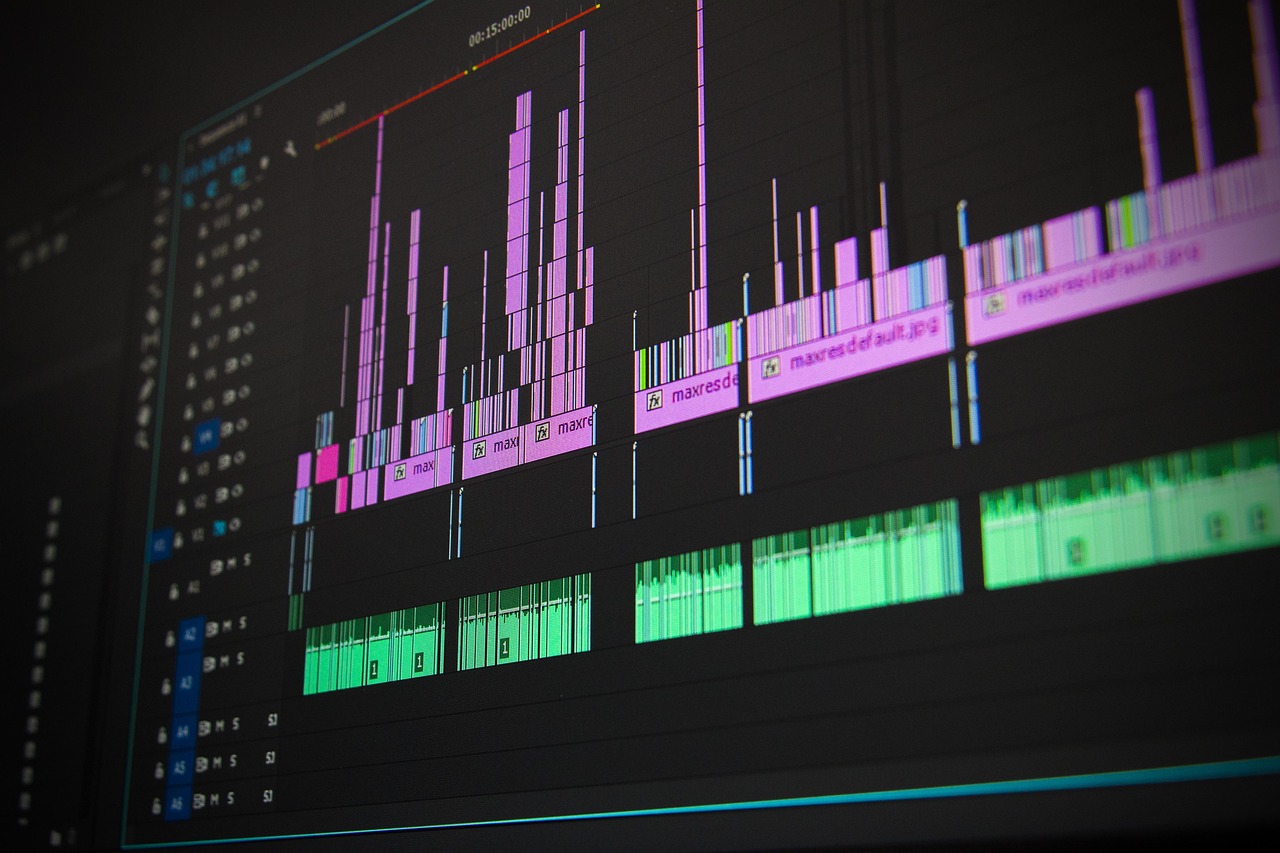
録画した映像を編集してYouTubeなどにアップする方法です。「面白い部分だけを見せられる」「字幕で補足できる」のが最大のメリット。噛んでしまってもカットすればOKなので、完璧主義な方や、決まった時間に配信できない忙しい方におすすめです。ただし、10分の動画を作るのに数時間の編集作業が必要になります。
【ライブ配信】視聴者と交流できるがトーク力が必要
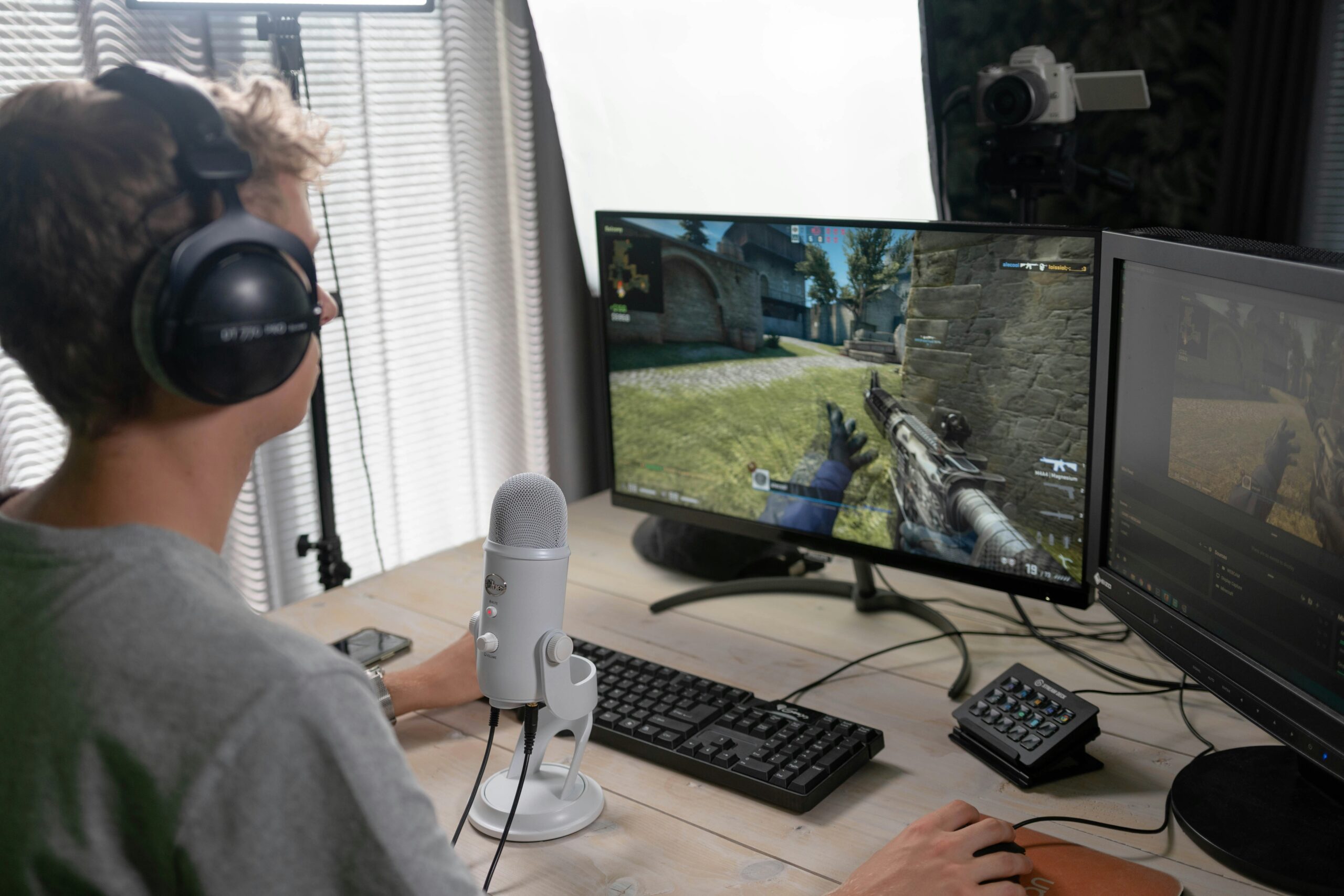
リアルタイムで映像を流し、視聴者のコメントに反応する方法です。編集の手間がないため、配信終了=活動終了という手軽さが魅力。視聴者と同じ時間を共有できる楽しさがあります。一方で、無言が続くと気まずい、トラブルが起きたらその場で対応しなければならないといった「生放送ならではの難しさ」もあります。
初心者は「ライブ配信のアーカイブを切り抜き動画にする」のが最強の時短
これから始めるなら、ハイブリッド型がおすすめです。まずはライブ配信を行い、その中で特に面白かったシーンだけを切り取ってショート動画やダイジェスト動画にする方法です。これなら「配信の楽しさ」と「動画の拡散力」の両方を得られます。
1-2. 必要な機材を決める「環境チェック」チャート
何を買うべきかは、あなたの「現状」で決まります。
実況したいゲーム機は?(Switch / PS5 / PCゲーム / スマホアプリ)
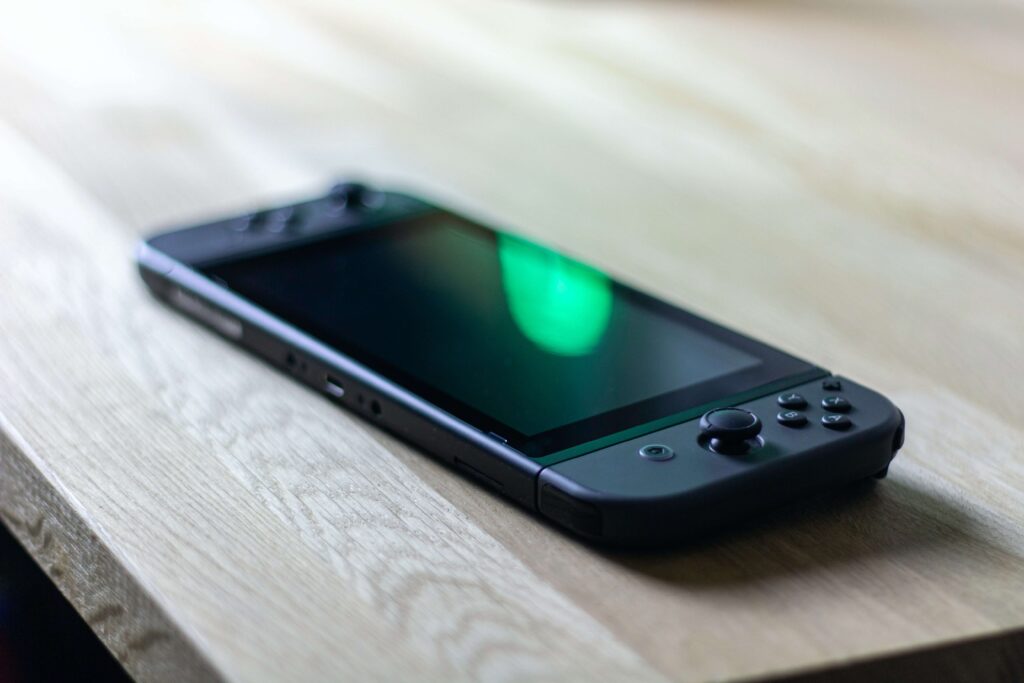
家庭用ゲーム機(Switchなど)の映像をPCに取り込むには「キャプチャーボード」という機械が必須です。一方、PCゲームならソフトを入れるだけ、スマホならアプリだけで配信可能です。
現在持っているPCの種類は?(デスクトップ / ノート / Mac / PCなし)
デスクトップPCは拡張性が高く実況向きです。ノートPCでも可能ですが、排熱に注意が必要。Macはゲーム実況において対応ソフトが少なく「茨の道」になりがちです。PCがない場合は、PS5やスマホ単体の配信機能を使うことになります。
1-3. 顔出し・声出しのスタイル選択
【顔出しあり】信頼感が一番高いがリスクもある
表情が伝わるためファンがつきやすいですが、身バレのリスクと隣り合わせです。部屋の背景などから個人情報が漏れないよう徹底した管理が必要です。
【声のみ】最も一般的でハードルが低い
多くの実況者がこのスタイルです。機材もマイクだけで済み、プライバシーも守りやすいです。ただし、声のトーンや話し方だけで感情を伝える工夫が必要です。
【VTuber/アバター】PC負荷は高いが顔バレなしで表情を出せる
カメラで表情をトラッキングし、キャラクターを動かすスタイル。顔出しはしたくないが、表情でリアクションを伝えたい人に最適です。ただし、アバターを動かすソフトを同時に起動するため、PCには高めのスペックが要求されます。
2. 【デバイス別】ゲーム実況に必要な機材と予算・接続図
ここでは、あなたのプレイ環境に合わせて必要なものを解説します。自分に当てはまる項目をチェックしてください。
2-1. 【Switch・PS4/5】家庭用ゲーム機で実況する場合
必須機材リスト
Switchなどの映像は、そのままではPCに映りません。以下の「三種の神器」が必要です。
- PC: 映像を処理し、配信・録画を行う母艦。
- キャプチャーボード: ゲーム機の映像をPCに取り込むための変換器。
- マイク: 自分の声をPCに入れるためのもの。
PCなしで実況は可能?
可能です。PS4/PS5には「ブロードキャスト機能」があり、本体だけでYouTube配信ができます。Switchには配信機能はありません(30秒録画のみ)。本格的な編集や凝った画面作りをしたいなら、やはりPCが必要です。
2-2. 【PCゲーム】Steam・FPSなどを実況する場合
必須機材リスト
ゲーム自体をPCで動かすため、キャプチャーボードは不要です。
- ゲーミングPC: ゲームをしながら録画処理も行うため、高いスペックが必要。
- マイク: USB接続の単体マイク推奨。
- デュアルモニター: 1画面でゲーム、もう1画面でOBSやコメントを見るのが基本スタイルです。
キャプチャーボードは不要!録画ソフトだけで完結する
PCゲームの実況では、PC内部の映像を直接ソフト(OBSなど)で取り込みます。余計な配線がない分シンプルですが、PCへの負荷は大きくなります。
1台でゲーム&配信をする場合のPCスペックへの負荷注意点
重いゲーム(Apex Legendsなど)をしながら配信すると、PCがカクつくことがあります。画質設定を下げるか、予算が許すならそこそこ高性能なグラフィックボード(GPU)を搭載したPCを選びましょう。
2-3. 【スマホのみ】PCなしでアプリ実況・配信する方法
スマホ単体で配信できるアプリ
「Mirrativ(ミラティブ)」や「Twitchアプリ」を使えば、スマホ画面をそのまま配信できます。最も手軽なスタート方法です。ただし、配信中は通知なども全部映ってしまうため注意が必要です。
PCを使って高画質にスマホゲームを実況する方法
より高画質で、凝った編集をしたい場合は、スマホの映像をPCに送ります。有線の変換アダプタを使ってキャプチャーボードに繋ぐか、ミラーリングソフトを使用します。
2-4. 予算別シミュレーション
【とりあえず無料〜低予算】今あるもので始める(0円〜1万円)
PCがあるなら、マイク付きイヤホン(スマホ付属のものでも可)を挿して、無料ソフトOBSを入れるだけ。まずはここからテストしてみましょう。
【コスパ重視】最低限の品質を確保する標準セット(3万〜5万円 ※PC代除く)
ここが一番おすすめです。キャプチャーボード(約2万円)+コンデンサーマイク(約1万円)+マイクアーム等。これだけあれば、トップ実況者と変わらない画質・音質が出せます。
【クオリティ重視】人気実況者と同じ環境を揃える(10万円〜)
高性能なオーディオインターフェース、一眼レフカメラでの顔出し、防音設備など。まずは標準セットで始めて、収益化できてからアップグレードするのが賢い道です。
3. 失敗しない機材選びのプロ視点アドバイス
3-1. キャプチャーボード選びの絶対条件
「パススルー機能」がないとアクションゲームは無理
キャプチャーボードを通した映像は、PC画面上に表示されるまで「コンマ数秒」の遅延があります。これではマリオもスマブラもまともに操作できません。「パススルー機能」付きの製品を選べば、別のモニターに遅延ゼロの映像を出せるので必須です。
「ソフトウェアエンコード」と「ハードウェアエンコード」の違い
PCのスペックに自信がない場合は「ハードウェアエンコード」方式を選んでください。キャプチャーボード側で映像処理をしてくれるので、PCへの負担が軽くなります。
初心者におすすめの定番メーカー
無名の格安品はトラブルの元です。「AVerMedia(アバーメディア)」か「Elgato(エルガト)」の製品を選べば、ネット上に情報も多く、設定で詰まることがありません。
3-2. マイク選びで音質劇的アップ
ヘッドセットのマイク vs 独立型スタンドマイク
ヘッドセットのマイクは便利ですが、音質は「通話レベル」です。視聴者に「良い声」を届けたいなら、机に置くタイプの独立型マイクを導入しましょう。世界が変わります。
USB接続なら「コンデンサーマイク」が手軽で高音質
プロは複雑な機材を使いますが、初心者はPCのUSBに挿すだけで使える「USBコンデンサーマイク」で十分です。SONY、Audio-Technica、HyperXなどが人気です。
キーボードの打鍵音を拾わない「単一指向性」を選ぼう
マイクには音を拾う範囲があります。全方向の音を拾うものではなく、マイク正面の音だけを拾う「単一指向性(カーディオイド)」を選ぶことで、キーボードの操作音や生活音が入るのを防げます。
3-3. 実況用PCの推奨スペック(CPU・メモリ・GPU)
「Core i5 / Ryzen 5」以上が最低ライン
動画編集や配信処理には、CPUのパワーが必要です。これより下のスペックだと、カクつきやフリーズの原因になります。
メモリは16GB必須、できれば32GB欲しい理由
ゲームを起動し、配信ソフトを動かし、ブラウザを開く…とすると、8GBでは足りません。16GBが標準、快適に動かすなら32GBあると安心です。
ノートPCでも実況はできる?
ゲーミングノートPCなら可能です。ただし、長時間高負荷がかかるためファンの音がうるさくなりがちです。マイクがファンの音を拾わないよう、マイクの位置を工夫する必要があります。
4. 準備編:配信・録画ソフト「OBS Studio」の完全設定
世界中の配信者が使っている無料ソフト「OBS Studio」。最初は難しそうに見えますが、やることは決まっています。
4-1. OBS Studioの導入と初期設定
インストールと「自動構成ウィザード」の使い方 公式サイトからダウンロードして起動すると「自動構成ウィザード」が開きます。「配信のために最適化する」か「録画のために最適化する」か聞かれるので、目的に合わせて選べば、PCスペックに合わせた設定を自動でやってくれます。まずはこれでOKです。
キャンバス解像度とフレームレートの設定 基本設定として、解像度は「1920×1080」、フレームレート(FPS)は「60」に設定しましょう。これが現在のYouTubeの標準的な高画質ラインです。
4-2. 画面(ソース)の作り方
ゲーム画面を映す 「ソース」ウィンドウの「+」ボタンから、Switchなら「映像キャプチャデバイス」、PCゲームなら「ゲームキャプチャ」を選びます。これで画面にゲーム映像が出れば第一段階クリアです。
マイク音声をPCに入れる設定 「音声ミキサー」にマイクの反応があるか確認します。ゲージが動いていない場合は、「設定」→「音声」から、使用するマイクデバイスを選択してください。
コメント欄やTwitter枠をおしゃれに配置 ゲーム画面の端に余白がある場合、そこに画像やテキストを追加できます。ソースから「画像」や「テキスト」を選んで配置してみましょう。画面が賑やかになり、プロっぽさが出ます。
4-3. 視聴者が聞きやすい「音」を作るフィルタ設定
サーッという雑音を消す「ノイズ抑制」 マイクの音声設定で「フィルタ」を開き、「ノイズ抑制」を追加します。これだけでエアコンやPCファンの「サーッ」という環境音が魔法のように消えます。
叫んでも音割れさせない「コンプレッサー」 ホラーゲームで絶叫した時、視聴者の耳を壊さないように「コンプレッサー」フィルタを入れます。大きな音だけを自動で小さくしてくれる機能です。
ゲーム音とマイク音の黄金比率 「ゲーム音がうるさくて声が聞こえない」は初心者あるあるです。OBSのミキサー画面で、ゲーム音は「黄色ゾーンの真ん中」、マイク音は「赤ゾーンに届くか届かないか」くらいを目安に調整すると、バランスが良くなります。
5. 実践編:テスト録画から動画編集までのワークフロー
5-1. 本番前のチェックリスト
必ず「テスト録画」をして音ズレ・音量を確認する いきなり本番を始めず、数分間適当に喋りながらプレイして録画し、それを見返してください。「声が小さい」「ゲーム音と映像がズレている」などの事故を防げます。
自分の声のテンションは「普段の1.5倍」で丁度いい 録音された自分の声を聞くと、思った以上に暗く聞こえるはずです。画面の向こうに届けるためには、少しオーバーリアクションで、ワントーン高い声を意識するくらいが丁度いいです。
5-2. 実況動画の編集ステップ(初心者向け)
編集ソフト選び 無料なら「DaVinci Resolve」が高機能ですが少し重いです。手軽さなら「CapCut(PC版)」も人気。将来的にYouTuberを目指すなら、業界標準の「Adobe Premiere Pro」を最初から覚えるのも手です。
「ジェットカット」で無言時間を削除 実況動画編集の基本は「無言カット」です。喋っていない部分をひたすらカットして詰めるだけで、動画のテンポが劇的に良くなります。これを「ジェットカット」と呼びます。
効果音(SE)とテロップを入れるタイミング ずっと喋り続ける必要はありません。面白いシーンに「ドーン!」などの効果音を入れたり、ツッコミのテロップを入れるだけで、視聴者は飽きずに見続けられます。
5-3. YouTubeへのアップロードと公開設定
タイトル・説明欄・タグの効果的な入れ方 タイトルには「ゲーム名」と「企画内容(例:縛りプレイ)」を必ず入れましょう。検索されるキーワードを意識することが再生数アップの鍵です。
サムネイルの推奨サイズとクリックされる文字配置 サイズは「1280×720」。スマホで見る人が多いので、文字は「大きく」「太く」「端に」配置するのが鉄則です。顔のアップや、驚きの表情などの画像を使うとクリック率が上がります。
6. 著作権とガイドライン:BANされないために
6-1. ゲーム配信の権利関係を理解する
「個人」と「法人」でルールが違う場合がある ゲーム実況は、メーカーが著作権を持つ映像を使わせてもらう行為です。多くのメーカーは「個人」の活動を許諾していますが、事務所に所属している場合などは「法人」扱いとなり、個別の契約が必要になることがあります。
収益化(スパチャ・広告)の可否 「配信はOKだけど、スパチャなどの収益化はNG」というゲームもあります。また、BGMだけ著作権管理が別(JASRACなど)の場合もあるので注意が必要です。
6-2. 主要メーカーのガイドラインの探し方
任天堂、カプコン、スクエニなどの配信規約 「(ゲーム名)+配信ガイドライン」で検索すれば、必ず公式ページが出てきます。任天堂やカプコン、スクウェア・エニックスなどは非常に詳細なガイドラインを公開しているので、必ず目を通しましょう。
「Endingまで配信禁止」などのネタバレ禁止区間 ストーリー重視のゲームでは、発売直後は「〇章まで配信OK、エンディングは禁止」といった制限がかかることがあります。ルールを破ると動画削除やチャンネルBANの対象になります。
6-3. 音楽・BGMの著作権
ゲーム内BGMが著作権侵害になるケース 一部のゲーム(特に洋楽がラジオで流れるGTAなど)では、ゲーム内の音楽が原因でYouTubeの著作権フィルターに引っかかることがあります。ゲーム設定で「配信モード(著作権曲オフ)」がある場合は必ずオンにしましょう。
安心して使えるフリーBGMサイト 動画のBGMには「DOVA-SYNDROME」などの著作権フリーサイトを使いましょう。有名YouTuberも使っている曲がたくさんあり、安心して使用できます。
7. チャンネルを伸ばすための初動戦略
7-1. 最初の100人を集めるために
更新頻度よりも「企画」と「検索ニーズ」を重視する 無名の新人が「ただプレイしているだけ」の動画は、残念ながら誰も検索しません。「攻略情報」「裏技」「誰もやらない検証」など、誰かが検索しそうなテーマをタイトルに入れましょう。
ショート動画からの流入を狙う 現在、登録者を増やす一番の近道は「YouTube Shorts」や「TikTok」です。見どころを1分以内にまとめた縦型動画を投稿し、そこから本編へ誘導するのが鉄板の戦略です。
7-2. アナリティクスのここだけは見よう
「視聴者維持率」で動画の離脱ポイントを知る YouTube Studioで見られるグラフで、視聴者がどこで動画を閉じたか確認しましょう。ガクッと下がった場所があれば、そこが「つまらなかった場所」です。次回の編集で改善しましょう。
「クリック率(CTR)」が低いならサムネを変える 動画が表示された回数のうち、何%がクリックされたかを示す数字です。5%以上あれば合格点。低い場合は動画の中身ではなく「サムネイル」と「タイトル」に問題があります。画像や文言を変えてみましょう。
8. よくある質問(FAQ)
8-1. 滑舌が悪くても実況できますか?
全く問題ありません。むしろ、独特な声や喋り方は強力な武器(個性)になります。どうしても気になる場合は、字幕テロップを多めに入れる編集スタイルでカバーできます。
8-2. 家族にバレずに実況する方法はありますか?
「深夜に小声で録画する」か「マイクの感度を下げて口元ギリギリで喋る」のが有効です。また、押し入れやクローゼットの中で録音すると、服が吸音材代わりになり、外に音が漏れにくくなります。
8-3. 編集の外注はいつから検討すべき?
収益が出てきて、編集時間が活動の足かせになってきたら検討しましょう。最初は自分で編集することで「どういう構成が面白いか」を学べるため、最低でも数ヶ月は自分で編集することをおすすめします。
